
Introducció
Molta gent utilitza el OneDrive per guardar fitxers departamentals, el problema és que té l'espai limitat i el propietari dels fitxers és el propietari del OneDrive, per tant, si per qualsevol motiu aquesta persona no hi és, els altres companys no poden accedir als fitxers per continuar amb la feina.
Abans es creava una carpeta compartida pel departament que ho demanés, aquesta solució, encara que millor, s'està migrant al SharePoint. D'aquesta manera cada departament ho pot gestionar de manera autònoma per assignar i retirar permisos. A més a més es pot fer la migració des del OneDrive, que s'explica al final, molt fàcilment.
Aquesta és la premissa del Servei, les quotes d'usuari no s'ampliaran, a més que serà millor que la informació de la unitat no es guardi en el OneDrive d'un usuari amb les dependències que això comporta.
Com crear un SharePoint
- Primer de tot, s'ha d'anar a la web de SharePoint.
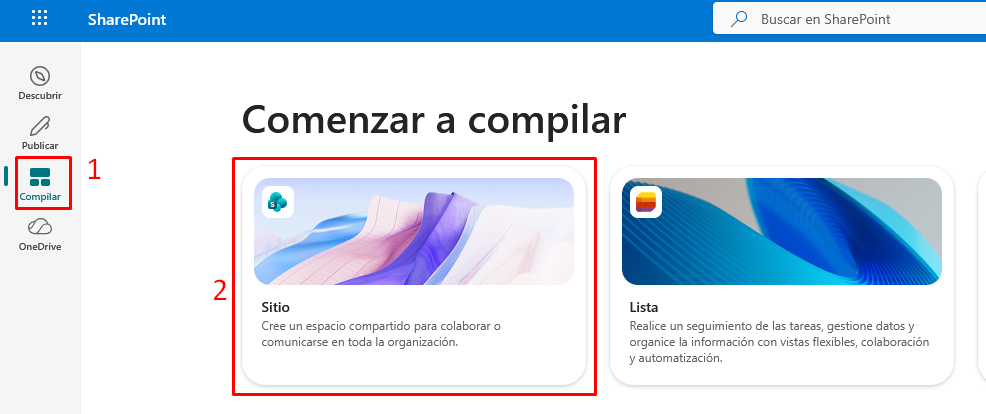
- Un cop a la web, anar a l'apartat de "Compilar" i seleccionar "Sitio".
- Ens demanarà seleccionar una plantilla (l'opció de "Sito de grupo" estarà seleccionada per defecte, és preferible aquesta opció) seleccionam "Equipo estándar".
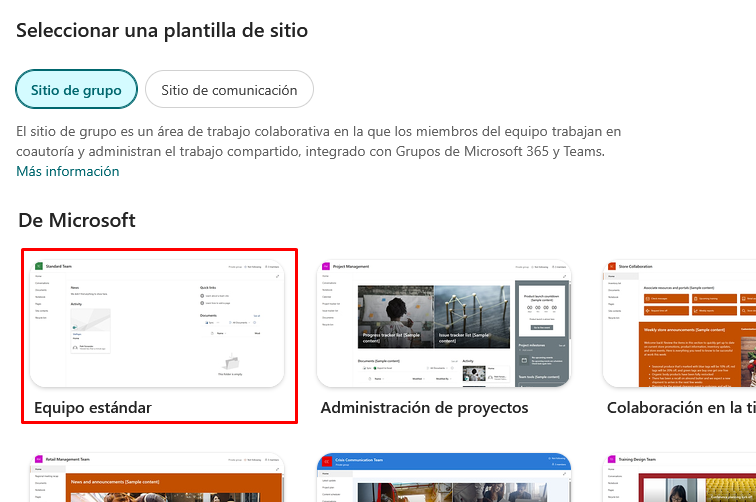
- Un cop seleccionada la plantilla premem el botó que posa "Usar plantilla" avall a la dreta.
- Ara ens demanarà configurar el lloc, aquí és a on hem de posar el nom, aquest es podrà canviar més endavant les vegades que es vulgui, però el nom de l'adreça de correu i del lloc no es podran canviar.
La configuració de privacitat s'ha de deixar en privat i l'idioma es pot canviar al català o a l'espanyol si es desitja.
- Un cop ho tenim tot clar premem el botó de "Crear sitio" avall a la dreta.
Afegir membres
Quan tinguem el SharePoint creat, podrem convidar membres fent clic sobre la icona d'un bust de dalt a la dreta. Amb el menú que ens sortirà podrem afegir usuaris a partir del seu nom o usuari s.
Es poden afegir membres com a propietaris (control total), com a membres (poden crear i modificar fitxers, carpetes, etc.) o com a visitants (només poden veure).
És preferible que els membres que es convidin al lloc l'afegeixin a preferits fent clic sobre l'estrella de dalt a la dreta.

Com usar SharePoint
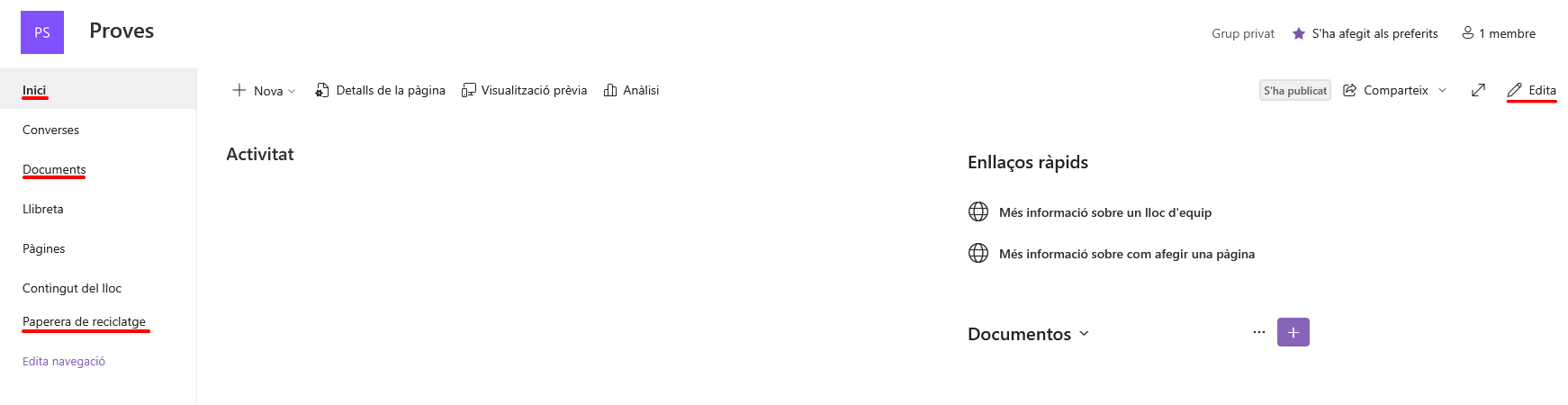
Quan entreu al SharePoint el que veureu serà un menú a l'esquerra i l'opció seleccionada al centre (per defecte "Inici"). Aquesta pantalla d'inici la podeu modificar com vulgueu afegint botons i diferents elements (com un accés ràpid a fitxers).
L'opció més important seria la de "Documents", a on podreu guardar totes les carpetes i fitxers del departament i tots els membres del SharePoint podran accedir-hi. Si s'elimina qualque fitxer o carpeta i es vol recuperar, podeu fer-ho mitjançant la "Paperera de reciclatge".
Per migrar els fitxers de OneDrive és convenient fer-ho de la següent manera:
- Anar a la carpeta principal dels fitxers de OneDrive i seleccionar-los tots, o els que es vulguin passar (es pot fer clicant sobre el tic (✔️) a l'esquerra de 📄 Nom), i triant l'opció de "Copia a" (o "Desplaça a" si es vol que es moguin i que no quedin al OneDrive).

- Al menú que ens sortirà, a l'esquerra, a l'apartat d'Accés ràpid ens hauria de sortir el SharePoint (que haurem d'haver accedit prèviament almanco una vegada). El seleccionam i oprimim el botó de "Copia-ho aquí" d'avall a la dreta. Llavors, es copiaran tots els elements seleccionats en l'apartat de "Docuemntos" del SharePoint.
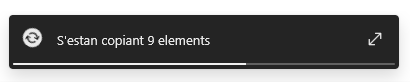
Mentre s'estigui copiant ens sortirà un missatge avall que ens indicarà l'estat del procés, podem fer clic sobre les fletxes (↕) perquè ens surti amb més detall.
- Si no ens surt el lloc de SharePoint, una alternativa seria fer el mateix, però en lloc de triar l'opció "Copia a", seleccionar la de "Descarrega", es descarregarà un arxiu .zip, descomprimir l'arxiu i pujar el contingut a l'apartat de "Documents" del SharePoint.