

Introducción
Mucha gente utiliza el OneDrive para guardar ficheros departamentales, el problema es que tiene elespacio limitado y el propietario de los ficheros es el propietario del OneDrive, por lo que, si por cualquier motivo esta persona no está, los otros compañeros no pueden acceder a los ficheros para continuar con el trabajo.
Anteriormente, se creaba una carpeta compartida para el departamento que lo pidiese, esta solución, aunque sea mejor, se está migrando al SharePoint. De esta manera cada departamento lo puede gestionar de manera autónoma para asignar y retirar permisos. Además, se puede hacer la migración desde OneDrive, que se explica al final, muy fácilmente.
Esta es la premisa del Servicio, las cuotas de usuario no se ampliarán, además de que será mejor que la información de la unidad no se guarde en el OneDrive de un usuario con las dependencias que ello conlleva.
Como crear un SharePoint
- Primero, se debe ir a la web de SharePoint.
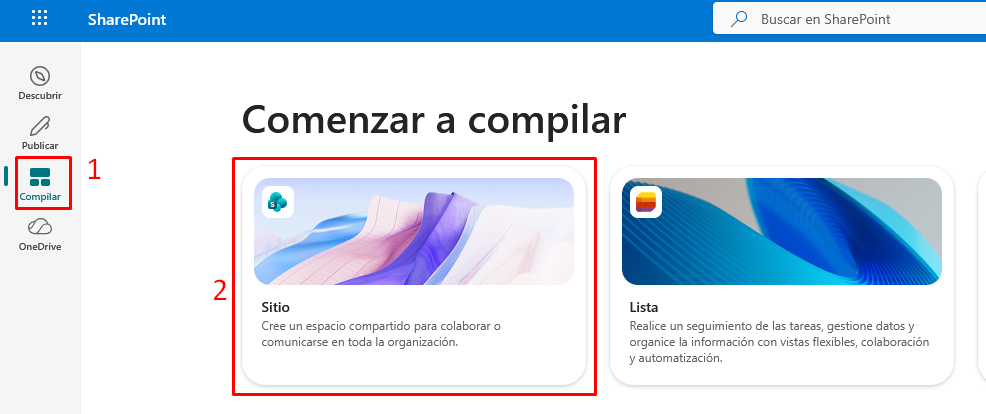
- Al entrar en la web, ir al apartado de "Compilar" y seleccionar "Sitio".
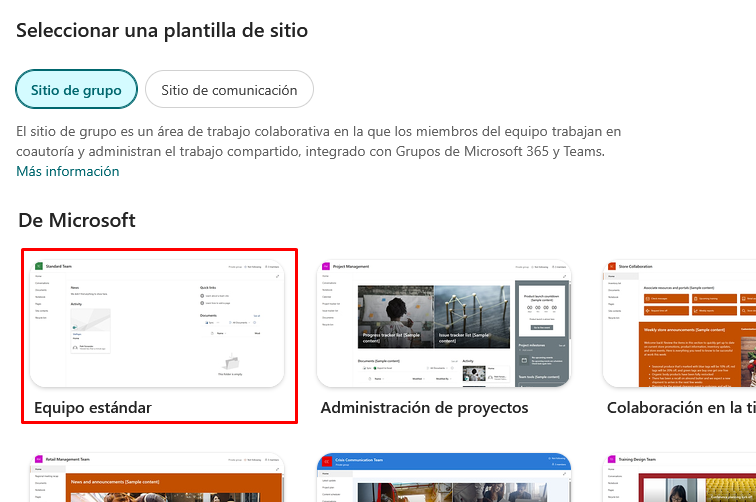
- Nos pedira seleccionar una plantilla (la opción de "Sito de grupo" estará seleccionada por defecto, es preferible esta opción) seleccionamos "Equipo estándar".
- Una vez seleccionada la plantilla presionamos el botón que pone "Usar plantilla" abajo a la derecha.
- Ahora nos pedirá configurar el sitio, aqui es donde tenemos que poner el nombre, este se podra cambiar más adelante las veces que se quiera, pero el nombre de la dirección de correo y del sitio no se podran cambiar.
La configuración de privacidad se debe dejar en privado y el idioma se puede cambiar al catalán o al español si se desea.
- Al tenerlo todo claro presionamos el botón de "Crear sitio" abajo a la derecha.
Añadir miembros
Cuando tengamos el SharePoint creado, podremos invitar miembros haciendo clic sobre el icono del busto arriba a la derecha. En el menú que nos saldrá podemos agregar miembros a partir de su nombre o usuario s.
Se pueden agregar miembros como propietarios (control total), como miembros (pueden crear y modificar ficheros, carpetas, etc.) o como visitantes (sólo pueden ver).
Es preferible que los miembros que se inviten al sitio lo agreguen a preferidos haciendo clic sobre la estrella de arriba a la derecha.

Cómo usar SharePoint
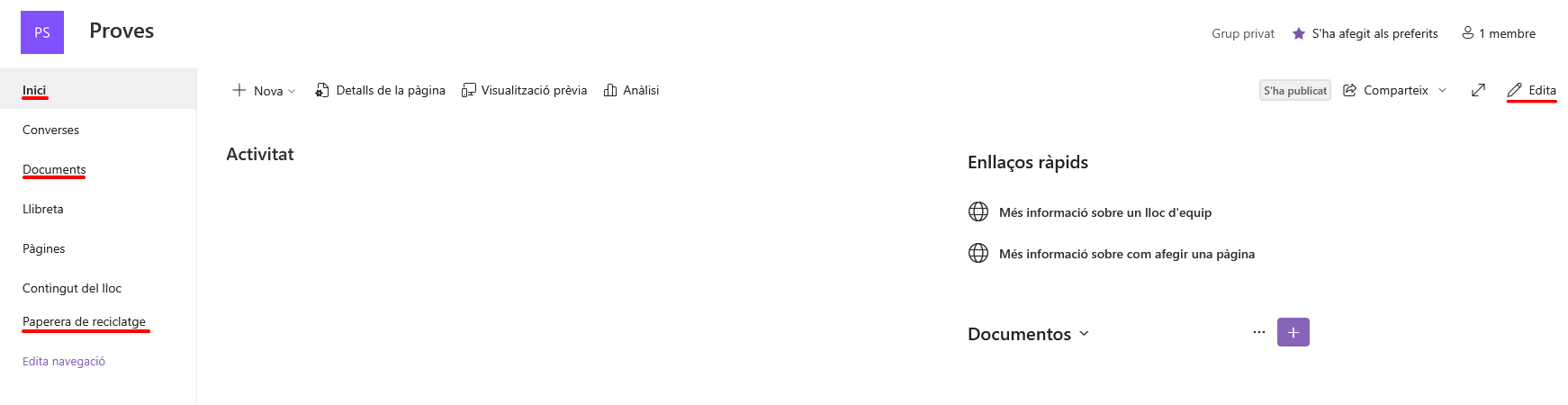
Cuando entréis al SharePoint lo que veréis será un menú a la izquierda y la opción seleccionada en el centro (por defecto "Inicio"). Esta pantalla de inici la podéis modificar como queráis agregando botones y diferentes elementos(como un acceso rápidi a ficheros).
La opción más importante seria la de "Documentos", donde podréis guardar todas les carpetas y ficheros del departamento y todos los miembros del SharePoint podrán acceder. Si se elimina algún fichero o carpeta y se quiere recuperar, se puede hacer mediante la "Papelera de reciclaje".
Para migrar los ficheros de OneDrive es conveniente hacerlo de la siguiente manera:
- Ir a la carpeta principal de los ficheros de OneDrive y seleccionarlos todos, o los que se quieran pasar (se puede hacer clicando sobre el tic (✔️) a la izquierda de 📄 Nombre) y escogiendo la opción de "Copia a" (o "Mover a" si se quiere mover y que no quede en el OneDrive).

- Al menú que nos saldrá, a la izquierda, en el apartado de Acceso rápido nos deberia salir el SharePoint (el cual deberíamos haber accedido previemente como mínimo una vez). Lo seleccionamos y le damos al botón de "Cópialo aquí" abajo a la derecha. Entonces, se copiarán todos los elementos seleccionados en el apartado de "Docuemntos" del SharePoint.
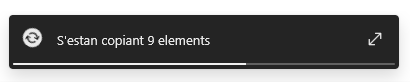
Mientras se esté copiando nos saldrá un mensaje abajo que nos indicará el estado del proceso, podemos hacer clic sobre las flechas (↕) para que nos salga con más detalle.
- Si no sale la opción de SharePoint, una alternativa seria hacer lo mismo pero en vez de seleccionar la opción de "Copia a", seleccionar la de "Descargar", se descargará un archivo .zip, lo descomprimimos y subimos el contenido al apartado de "Documentos" del SharePoint.